背景
- 之前在《探索OnlyOffice, 看看能否符合产品需求(一)》里主要是基于 DocumentServer + 后端服务来做 Word/Excel 在线编辑。
- 但在很多 B 端/内部工具场景里,后端资源紧张、部署复杂,甚至只想放在静态托管(比如 Netlify、Vercel)上,就会非常想要一个“尽量纯前端”的方案。
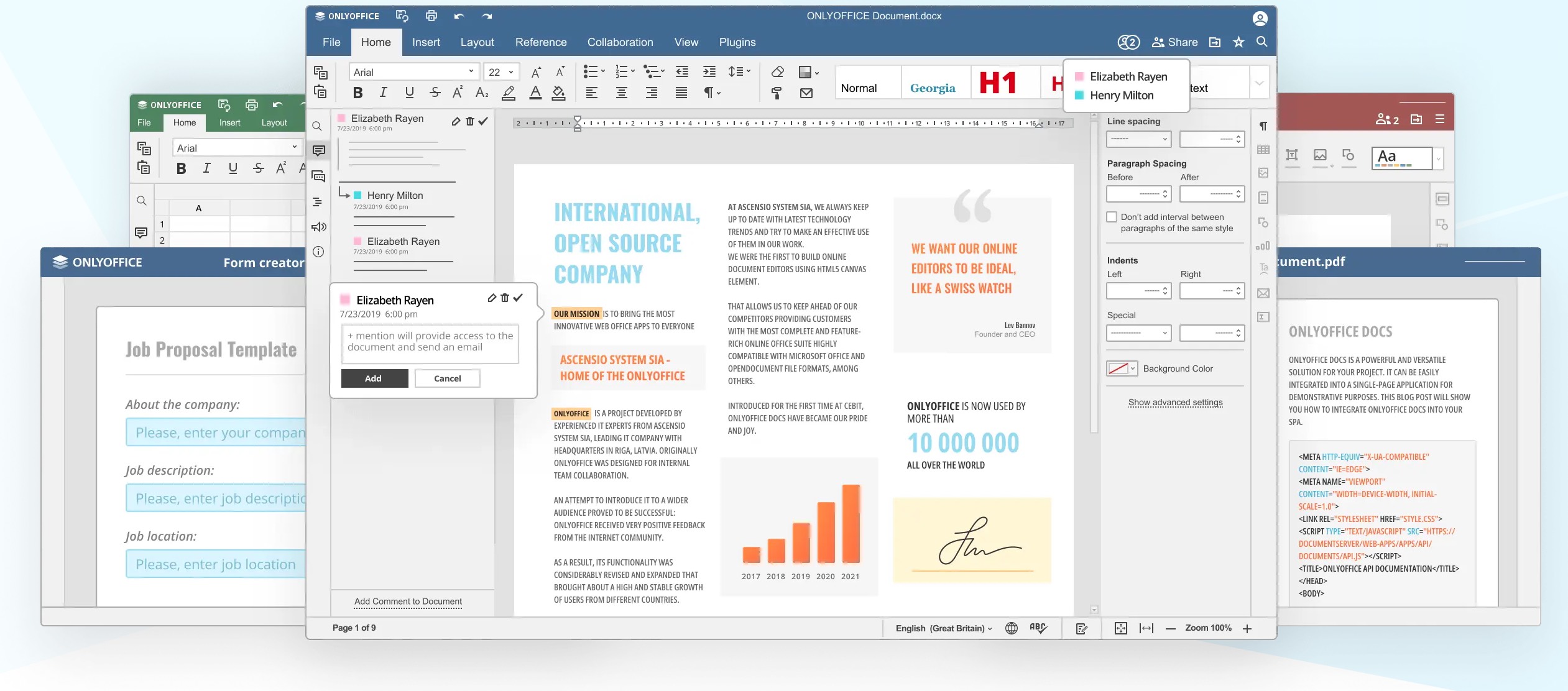
- 恰好 OnlyOffice 提供了 WebJDK(下文统一叫 WebSDK),而官方的 x2t 转换引擎也有 wasm 版本,于是就有了这次尝试:用 x2t.wasm 做文档格式转换 + WebSDK 做前端编辑与预览。
方案整体思路
目标:在“不自建复杂后端”的前提下,尽量实现接近纯 Web 的 Excel/Word 访问能力。
- 文档上传:用户在浏览器直接选择本地的
docx/xlsx等文件。 - 前端转换:通过
x2t.wasm在浏览器内将文档转换为 WebSDK 更容易消费的格式(如 OOXML / 内部 JSON 结构等,视你的封装而定)。 - 前端加载 OnlyOffice WebSDK:在页面中初始化编辑器实例,载入转换后的文档。
- 保存策略:
- 纯前端 Demo:可以直接导出为 Blob,然后让用户下载;
- 半前端半后端:有后端时再把 Blob 传回去存储,后端只负责“存”,不再负责“转”和“渲染”。
这样一来,重 CPU 的转换逻辑前移到了浏览器,后端只剩下“文件存储”和“校验鉴权”,大大降低了服务端压力,对一些小项目/内部工具非常友好。
x2t.wasm 简单说明
- x2t 本质上是 OnlyOffice 用来做文档格式转换的核心模块,官方在 DocumentServer 里也大量使用它。
- wasm 版本的 x2t(下文统称
x2t.wasm)则是把这套能力搬到了浏览器里:- 支持在前端完成
docx <-> ooxml、xlsx <-> ooxml等多种格式转换; - 由于运行在浏览器沙箱里,安全边界更清晰,也更利于前后端职责划分;
- 但也会受到 wasm 运行时大小、初始化时间和内存上限的影响。
- 支持在前端完成
一个典型的使用流程大概是:
- 在页面加载时初始化 wasm 模块(通常是
initX2T()这类封装函数)。 - 用户选择本地文件,在
FileReader里读成ArrayBuffer。 - 把
ArrayBuffer交给 x2t 的转换函数,得到中间格式(或目标格式)。 - 中间格式再交给 WebSDK 打开,或者转换后下载/上传。
OnlyOffice WebJDK(WebSDK)接入要点
OnlyOffice 的 WebSDK 本质就是你在浏览器里看到的那套在线文档编辑 UI,它通过一个 config JSON 来驱动。
典型的初始化步骤:
- 在页面里引入 WebSDK 的脚本,比如:
http(s)://your-docserver/web-apps/apps/api/documents/api.js
- 在 JS 里调用:
new DocsAPI.DocEditor('placeholder-id', config)
config 里比较关键的字段大概有:
- document:文档的元信息(标题、类型、权限等)。
- editorConfig:编辑器 UI 相关配置,比如语言、是否只读等。
- events:一些回调,比如
onDocumentReady、onRequestSave等。
在传统架构里,config.document.fileType 和 config.document.url 一般都指向后端某个可访问的文件地址;而在我们这次“尽量前端化”的思路里,会做一些改造:
- 通过前端把本地文件转换成 WebSDK 能识别的格式后,再结合自定义的
onRequestSave回调,把内容导出为 Blob 或上传。
纯 Web 访问流程设计
下面用一个相对贴近实战的流程,串一下 x2t.wasm + WebSDK 是怎么协同工作的。
1. 前端上传 & 预检查
- 使用
<input type="file" />或拖拽组件,让用户选择docx/xlsx。 - 在前端做一些基础检测:
- 文件大小(比如控制在 10–20 MB 内,避免 wasm 内存爆炸);
- 文件后缀及 MIME;
- 简单的多文件队列管理。
2. 调用 x2t.wasm 做格式转换
- 初始化 wasm 后,将上传的二进制内容传给转换函数:
- 对 Word:
docx -> internalFormatForWebSDK; - 对 Excel:
xlsx -> internalFormatForWebSDK。
- 对 Word:
- 转换过程中注意:
- 阻塞问题:大文档可能会让主线程卡顿,建议在 Web Worker 里跑 wasm;
- 内存释放:转换完要及时释放 wasm 分配的内存,避免多次上传后内存“越用越多”。
3. 用 WebSDK 打开转换后的内容
-
把转换后的结果封装在
config.document里:- 设置好
fileType(docx/xlsx)和title; permissions里根据场景动态控制是否允许编辑/下载/打印;- 如果是纯前端 Demo,可以把保存逻辑都挂在
events.onRequestSave上。
- 设置好
-
前端典型写法类似:
- 文档准备好 ->
new DocsAPI.DocEditor(...); - 在
onDocumentReady里做埋点或 UI 状态更新。
- 文档准备好 ->
4. 保存与导出
根据你是否有后端,可以有两套策略:
-
无后端 / 静态部署:
- 在
onRequestSave里拿到 WebSDK 的文档数据,前端转成 Blob,触发浏览器下载; - 这种方式更偏“本地 Web 工具”,适合内部使用或个人站点 Demo。
- 在
-
轻后端方案:
- 后端只做“文件落地 + 鉴权”,不参与格式转换;
- 用户每次保存,前端把 Blob 传给后端,后端只负责存储与版本管理;
- 这样 CPU 压力绝大部分都在浏览器,后端可以非常轻量。
实践中的一些坑
1. wasm 体积与首次加载时间
- x2t.wasm 本身不小,首次加载+初始化会有一个明显的时间开销,特别是在移动端或网络一般的环境。
- 建议:
- 分页面懒加载:只有在需要打开文档的页面才去加载 wasm;
- 做一个“预热”逻辑,比如提前在空闲时间初始化 wasm;
- 给用户一个明确的 Loading UI,而不是白屏。
2. 浏览器兼容性
- 大多数现代浏览器对 wasm 的支持还可以,但在一些老版本/特殊内嵌 WebView 里可能会有问题。
- 如果你的业务必须兼容老环境:
- 可以保留一条后备方案:检测不支持 wasm 时,退回到“传统后端转换+WebSDK”的模式;
- 或者直接提示用户更换浏览器,这要看业务体量和容错要求。
3. 内存与大文档
- x2t 本身就偏重,配合浏览器的内存限制,大文档(几十上百 MB、上百页图文混排)很容易触到边界。
- 实践下来更建议:
- 在 UI 上明确给出“建议文件大小 / 页数”提示;
- 必要时做多段加载或拆分(尤其是 Excel 多 Sheet 的场景)。
4. 与 OnlyOffice DocumentServer 的取舍
- 如果你的项目已经稳定部署了 DocumentServer,且后端资源相对充裕,其实不一定要强行把转换做在前端。
- x2t.wasm + WebSDK 更适合:
- 初创项目、轻量级内部工具;
- 希望尽量按“静态站 + 轻后端”方式部署;
- 对服务器侧扩展性、安全隔离有更高要求的场景。
小结
- 借助 x2t.wasm + OnlyOffice WebSDK,可以在浏览器端完成绝大部分文档转换与渲染工作,让“纯 Web 访问 Excel/Word”变得真正可落地。
- 这个方案的核心收益是:减少对重后端的依赖,把复杂度尽量收敛在前端与浏览器沙箱内。
- 当然,wasm 体积、首次加载、内存和兼容性问题都是现实存在的,需要结合自己的业务体量做权衡。
- 如果你已经在用 OnlyOffice 做在线编辑,不妨找个周末开一个小分支,尝试一下 x2t.wasm,把“后端负担”再轻一点 😉